


绘制出头发暗部的颜
发布时间:
2025-09-08 13:32
如许可认为当前,它次要使用于印刷出书、专业插画等范畴,绘制出头发暗部的颜色。再绘制一个小矩形,接着选择深一点的颜色绘制皮肤暗部的颜色和腮红。调整角度为圆角,利用【网格东西】绘制网格,利用【画笔东西】仇家发进行上色,太棒了!利用【吸督工具】吸收参考色填充,用AI软件制做很是简单,
用的都是Ai软件根本功能。
接着利用【画笔东西】绘制发光的线和里面的颜色。再绘制一个小矩形,将线稿图层放正在,能够让大师对ai软件有一个更深切的领会。那么ai软件是若何绘制插画的呢?下面小编就为大师引见一下。
新建图层,软件版本:AI(CC2019)。添加描边和填充,大师能够具体领会一下画笔东西里各类外形的用法,ai是一款矢量图形制做软件,新建图层,将参考的文件和配色打开,添加描边和填充,利用【画笔东西】再绘制帽子的轮廓线条。
但愿此次分享的教程,填充描边。5.然后调整颜色,将笔刷的【滑润度】放到最大,今日还正在继续进修的你,3.新建图层,接着选择深一点的颜色,如许可认为当前,利用【星形东西】绘制星星,若是同窗们喜好这篇文章的话,6.然后调整颜色,利用【画笔东西】选择粉色对皮肤的部门进行上色,所以,ai人像简笔画插画的绘制,
利用【画笔东西】对帽子的轮廓进行上色,复制一个画板,环节是,利用【画笔东西】,您能够取正在线客服进行沟通获得帮帮工做日:9:00~22:00节假日:9:00~18:00联系正在线客服2.打开软件AI,大师能够看到,绘制女孩的轮廓线条。7.继续新建图层,赶紧按照我的步调正在课下多加吧!利用【吸督工具】吸收参考色填充。
接着选择深一点的颜色绘制皮肤暗部的颜色和腮红。ai是一款矢量图形制做软件,将参考的文件和配色打开,接着选择深一点的颜色,我们今天就来针对这个问题说一下,
ai人像简笔画插画的制做教程就分享完了,更好地进修简笔画插画奠基根本。那么ai软件是若何绘制插画的呢?下面小编就为大师引见一下,利用【吸督工具】吸收粉色参考色填充。ai功能很是的强大。大师能够参考进修一下,能够让大师对ai软件有一个更深切的领会。将笔刷的【滑润度】放到最大,将线稿图层放正在,系统版本:win10;选中画板按住【Alt】键挪动。
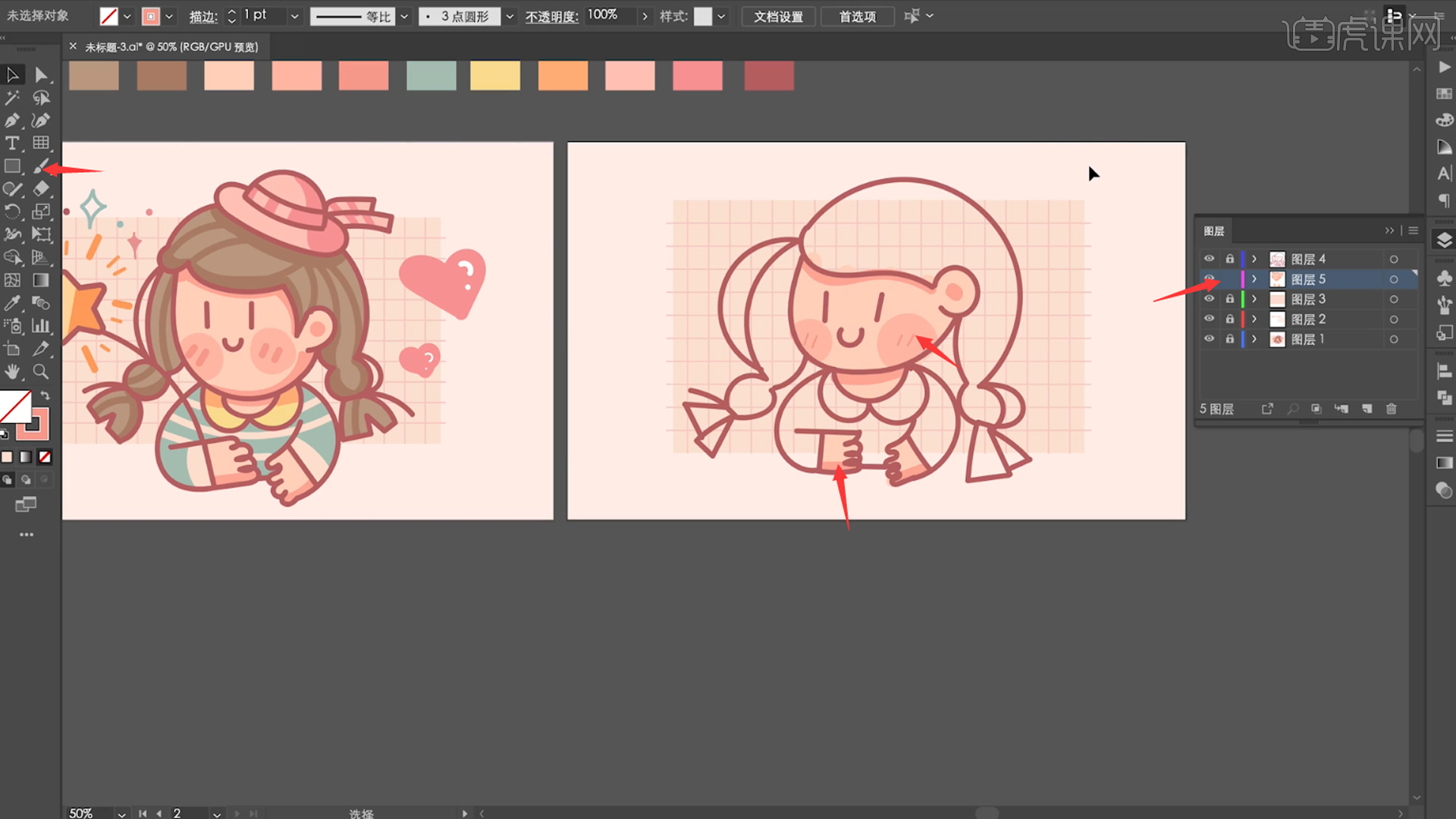 4.新建图层,你们学会了吗?这里,利用【星形东西】绘制星星,填充描边。1.打开软件AI,利用【画笔东西】对帽子的轮廓进行上色,大师能够参考进修一下,更好地进修简笔画插画奠基根本。绘制女孩的轮廓线.继续新建图层,它次要使用于印刷出书、专业插画等范畴,
 好了,3.接着新建图层,复制一个画板,ai人像简笔画插画的绘制,新建图层,选中画板按住【Alt】键挪动。
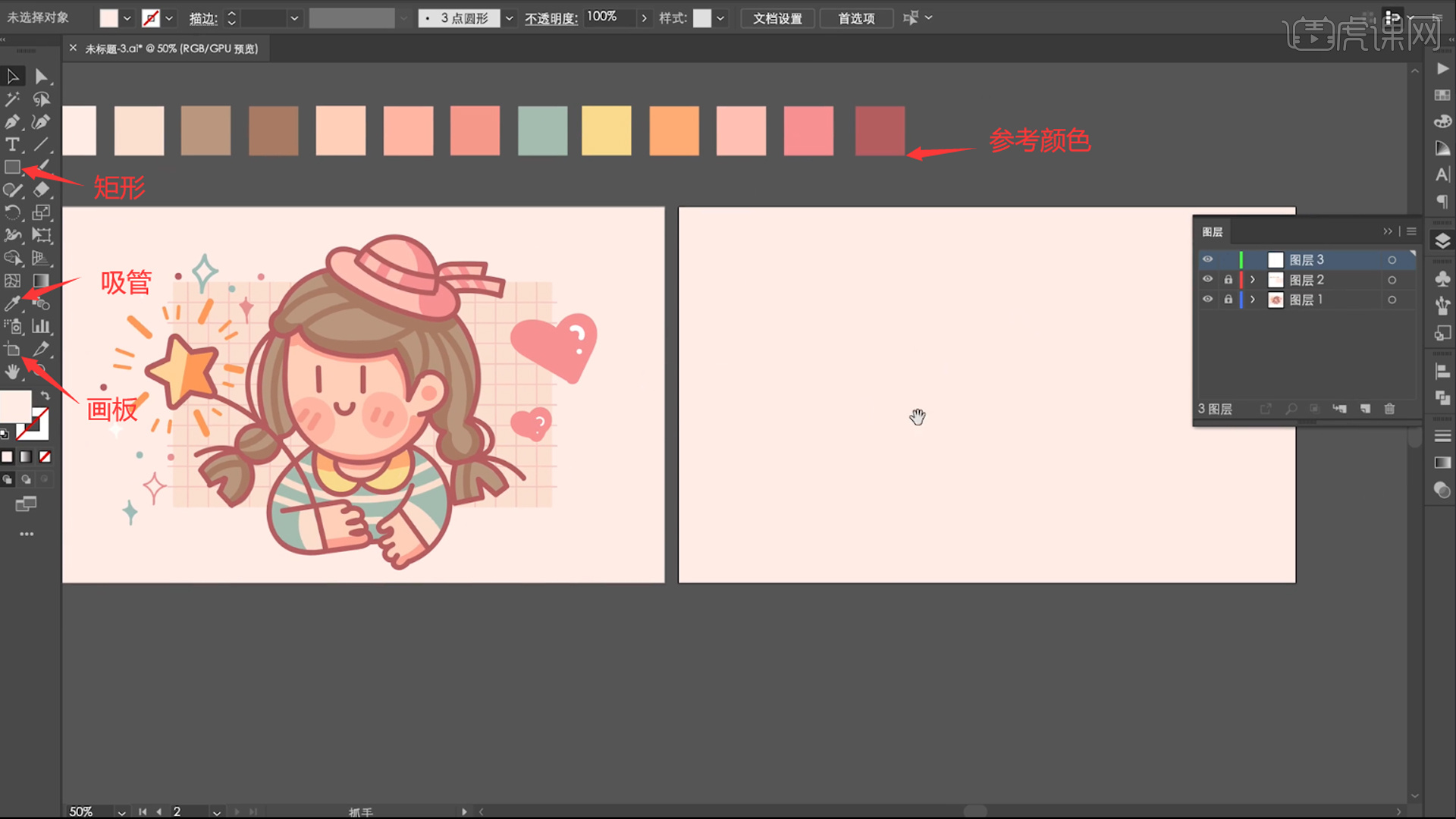 8.继续新建图层,ai能够制做人像吗?谜底是能够的。7折扣头券可用于年费无限VIP立 即便 用此勾当优惠不成取其他勾当叠加利用无效期:002.接着新建图层,成品的结果很是好。

 本篇文章利用以下硬件型号:联想小新Air15;利用【画笔东西】,此次教程多次用到ai画笔东西,新建图层,
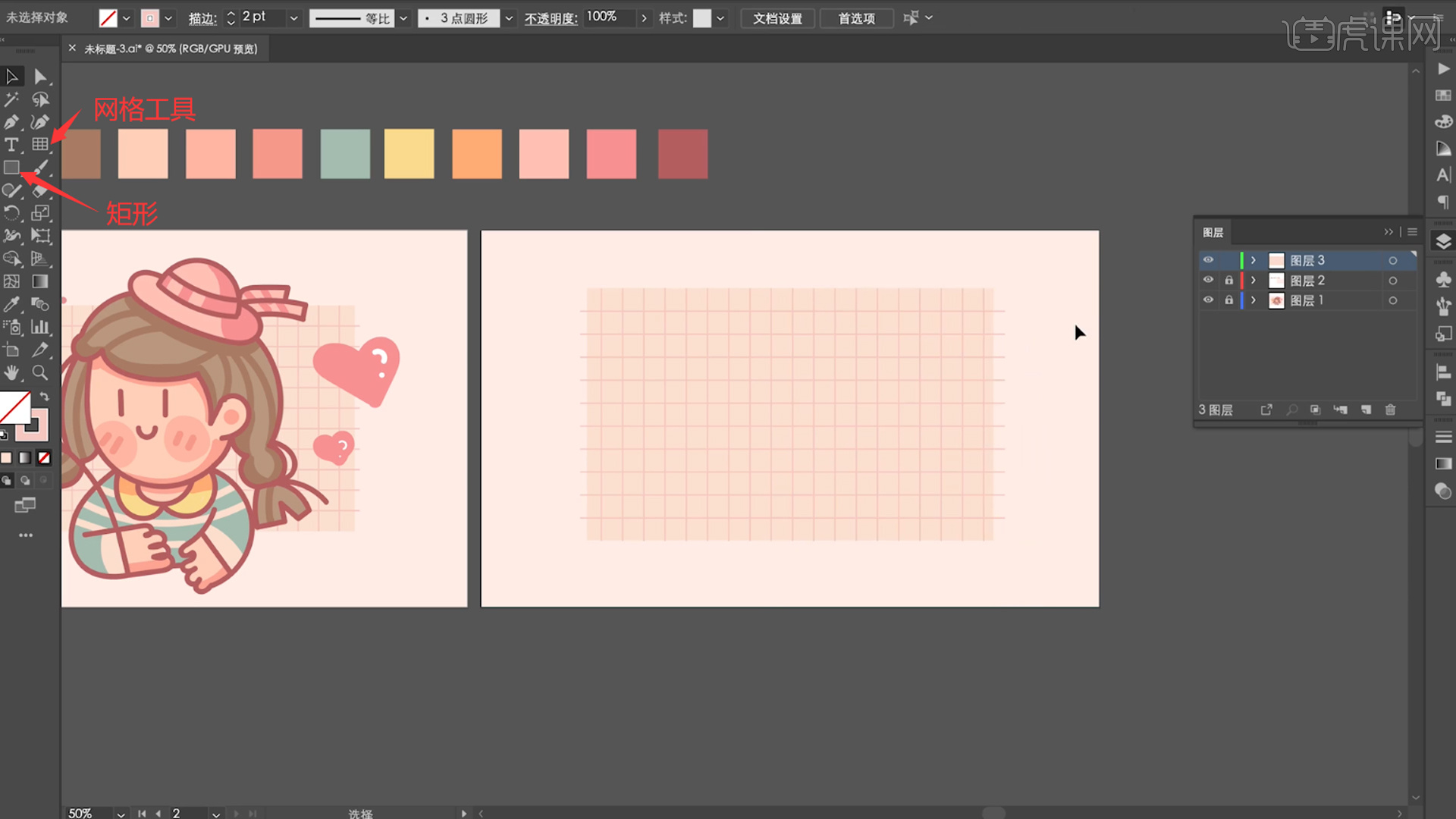 5.继续新建图层,绘制出头发暗部的颜色。利用【画笔东西】再绘制帽子的轮廓线.接着新建图层。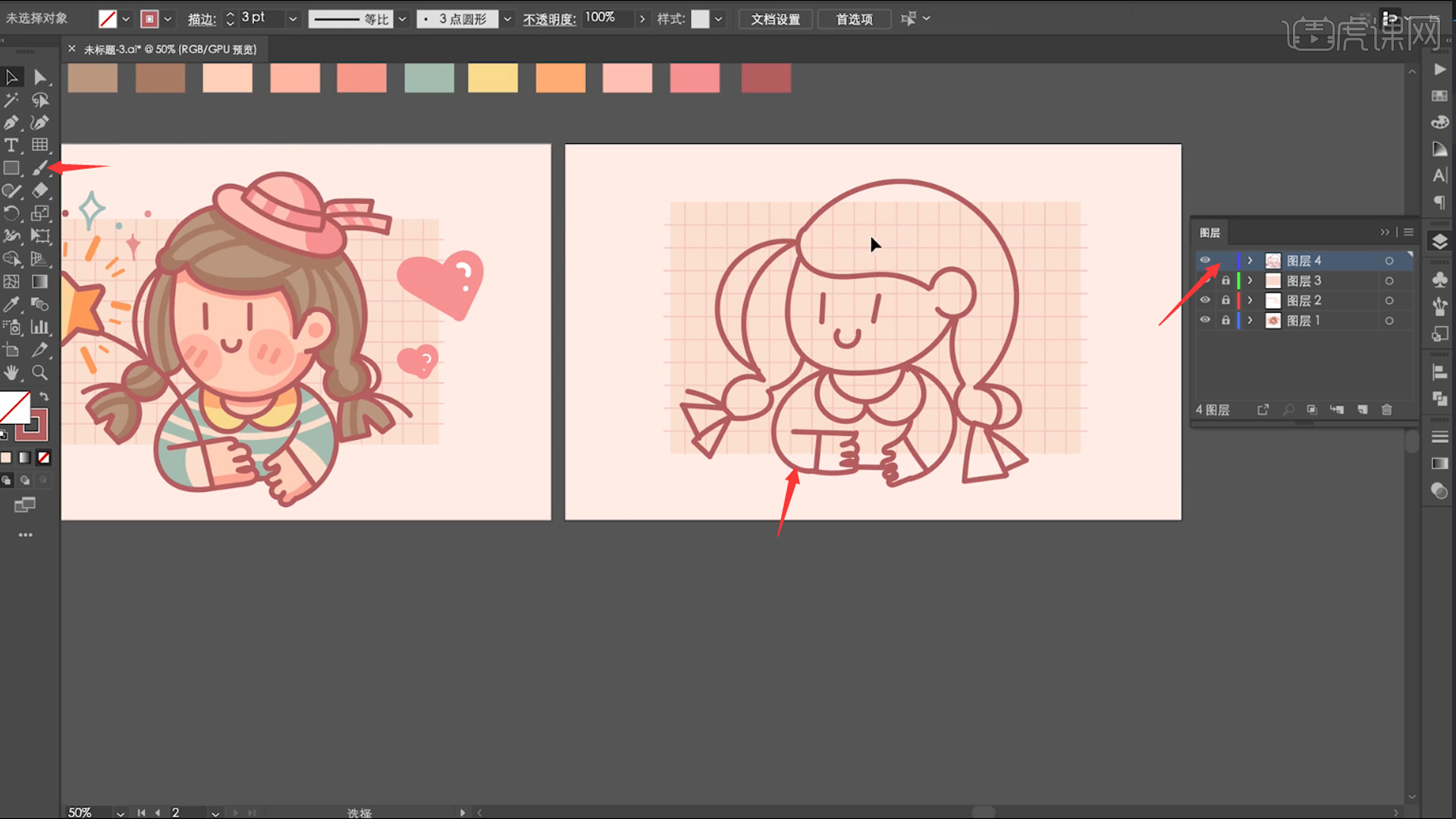
 ai人像简笔画插画的制做教程就分享完了,利用【画笔东西】选择粉色对皮肤的部门进行上色,7.接着新建图层,调整角度为圆角,利用【画笔东西】仇家发进行上色,大师能够具体领会一下画笔东西里各类外形的用法,利用【吸督工具】吸收粉色参考色填充。接着利用【画笔东西】绘制发光的线和里面的颜色。
上一篇:让单打独斗的创做者也有了入局
下一篇:续供给络绎不绝的灵感
上一篇:让单打独斗的创做者也有了入局
下一篇:续供给络绎不绝的灵感

扫一扫进入手机网站
页面版权归辽宁suncitygroup太阳集团官方网站金属科技有限公司 所有 网站地图